記事にコメントする
Feedmoon では、記事ごとにコメント欄があり、同じ記事を読んでいるほかの利用者とコメントでやりとりできます。名前やメールアドレスは表示されず、アカウントごとに決まる ID で表示されます。
コメント欄を開く
記事の下に並ぶボタンの 吹き出し(コメント)を押すと、コメント欄が開きます。コメントがある記事では、吹き出しの右に件数が表示されます。
- デスクトップ版
-
記事を開いたときの下のボタン列と、カード表示の下の行にあります。コメント欄は画面の中央に開きます。見出しの下には記事のタイトル・サムネイル・説明が表示され、タイトルかサムネイルを押すと元の記事が新しいタブで開きます(コメント欄は開いたままです)。
- タブレット版
-
記事を開いたときの下のボタン列にあります。デスクトップ版と同じく画面の中央に開き、記事のタイトルなどが表示されます。
- モバイル版
-
マガジン表示の行・カード・記事を開いたときの下のボタン列にあります。コメント欄は画面の下から開き、上へ引くか書く欄を押すと全画面になります。下へ引くと閉じます。
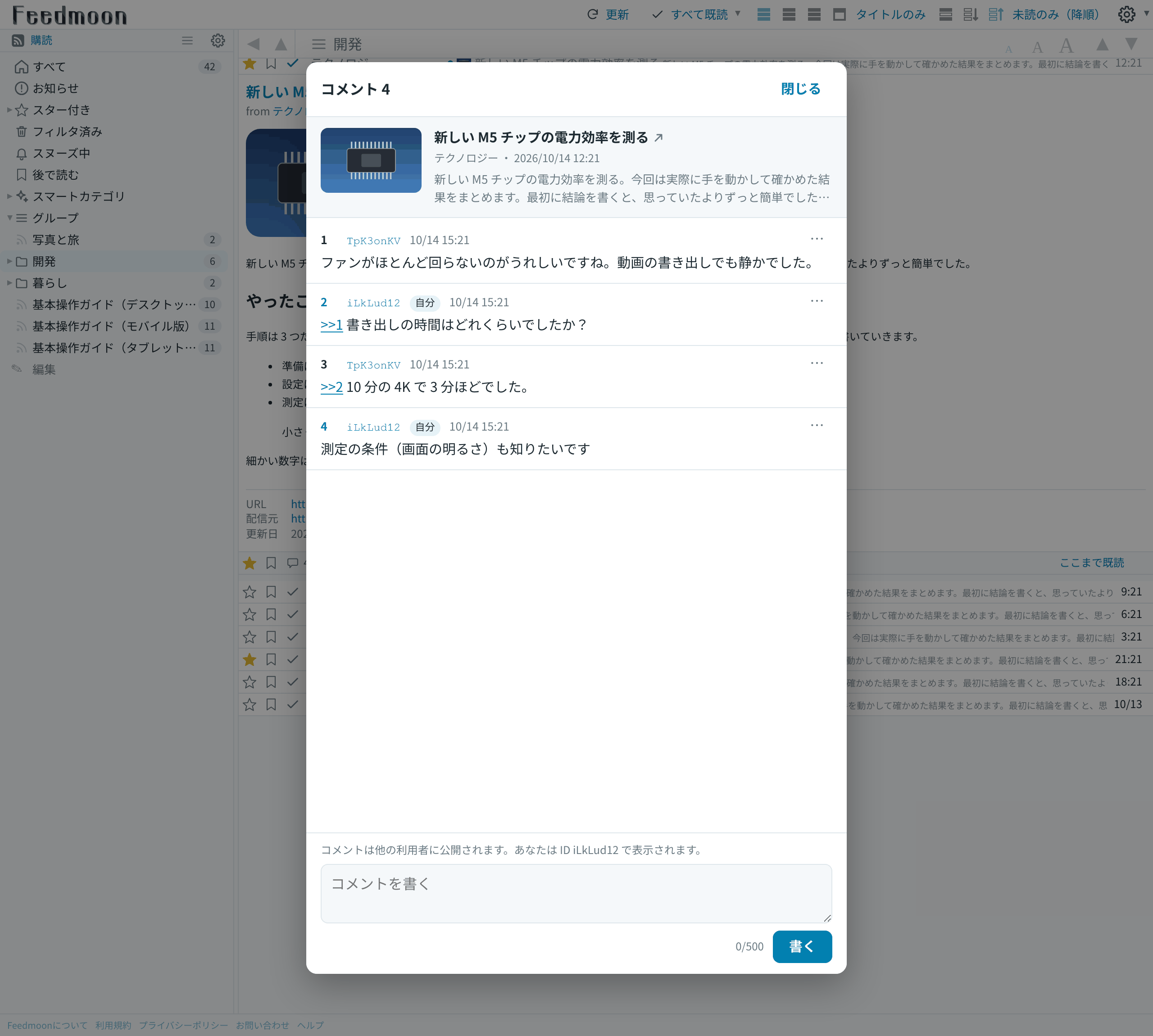
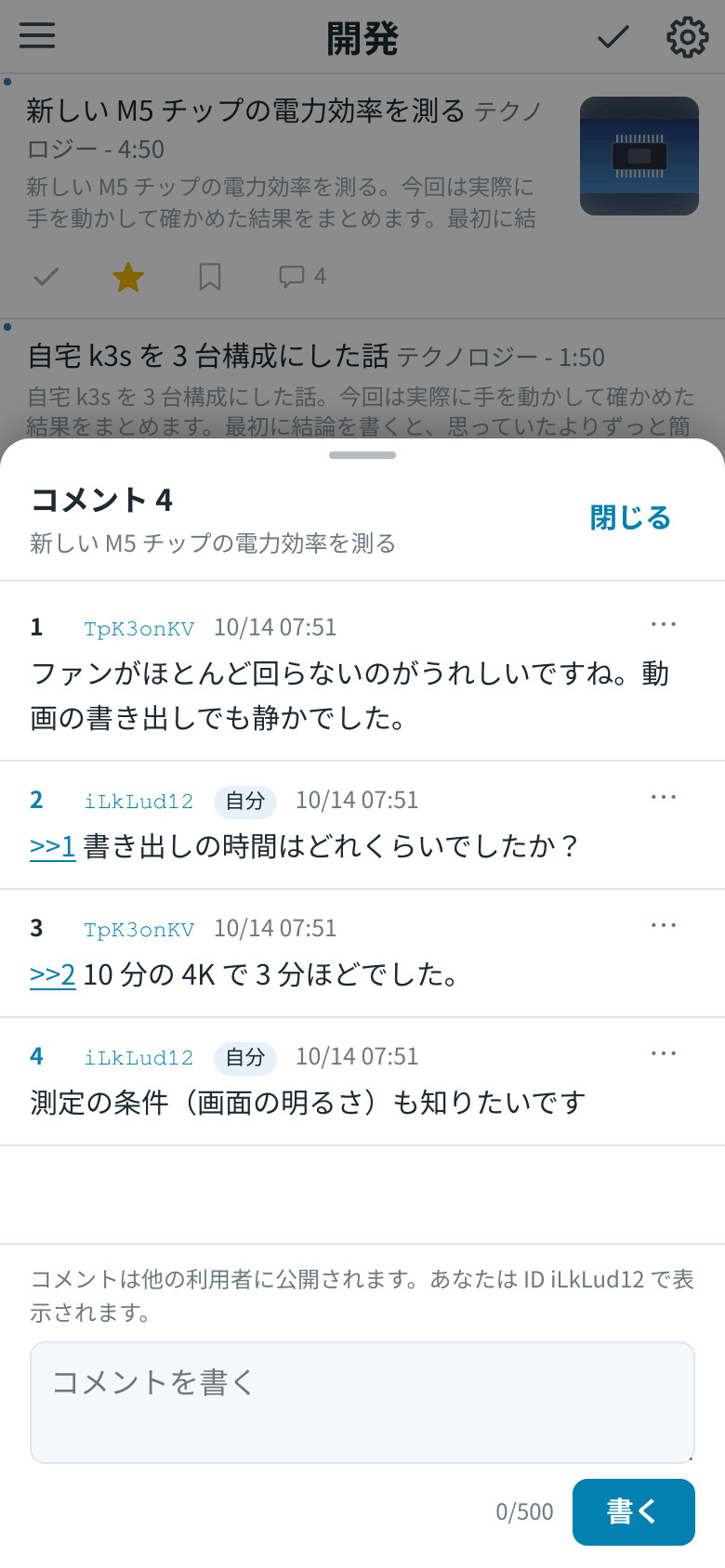
閉じるときは「閉じる」を押すか、コメント欄の外の暗い部分を押してください(デスクトップ版では Esc キーでも閉じます)。
コメントを書く
コメント欄の下の「コメントを書く」欄に入力して「投稿」を押します。ログインしている方なら誰でも書けます(体験期間中も書けます)。
-
1 件は 500 文字までです。改行はそのまま表示されます。
-
1 時間に書けるのは 30 件までです。
-
書いたコメントはあとから編集できません。直したいときは、削除して書き直してください。
-
URL を書いてもリンクにはなりません。
コメントはほかの利用者に公開されます。書く欄の上に「あなたは ID ○○○○○○○○ で表示されます」と表示されます。ご自身や他人の個人情報は書かないでください。
コメント欄は記事の URL ごとに 1 つです。同じ記事を購読しているほかの利用者のコメントも表示されます。
表示される名前(ID)
コメントを書いた人は、アカウントごとに決まる 8 文字の英数字の ID だけで表示されます。どの記事でも同じ ID になります。氏名・メールアドレス・アカウントの番号などは、ほかの利用者に表示されません。マストドン・Misskey にも投稿したコメントだけは、そのコメント限りの ID で表示されます(6)。
返信とリンク
コメントには 1, 2, 3 … と番号が付きます。
-
番号を押すと、書く欄に「>>番号」が入り、そのコメントへの返信を書けます。本文の「>>番号」は、そのコメントへのリンクになります。
-
本文の「@ID」は、その記事の中でその ID が書いた最後のコメントへのリンクになります。相手に通知は届きません。
-
コメントの ID を押すと、その ID のコメントだけに絞り込めます。
削除・通報・ミュート
各コメントの「…」を押すと、操作のボタンが表示されます。他人のコメントでは「返信」「この ID をミュート」「通報」、自分のコメントでは「削除」などが並びます。
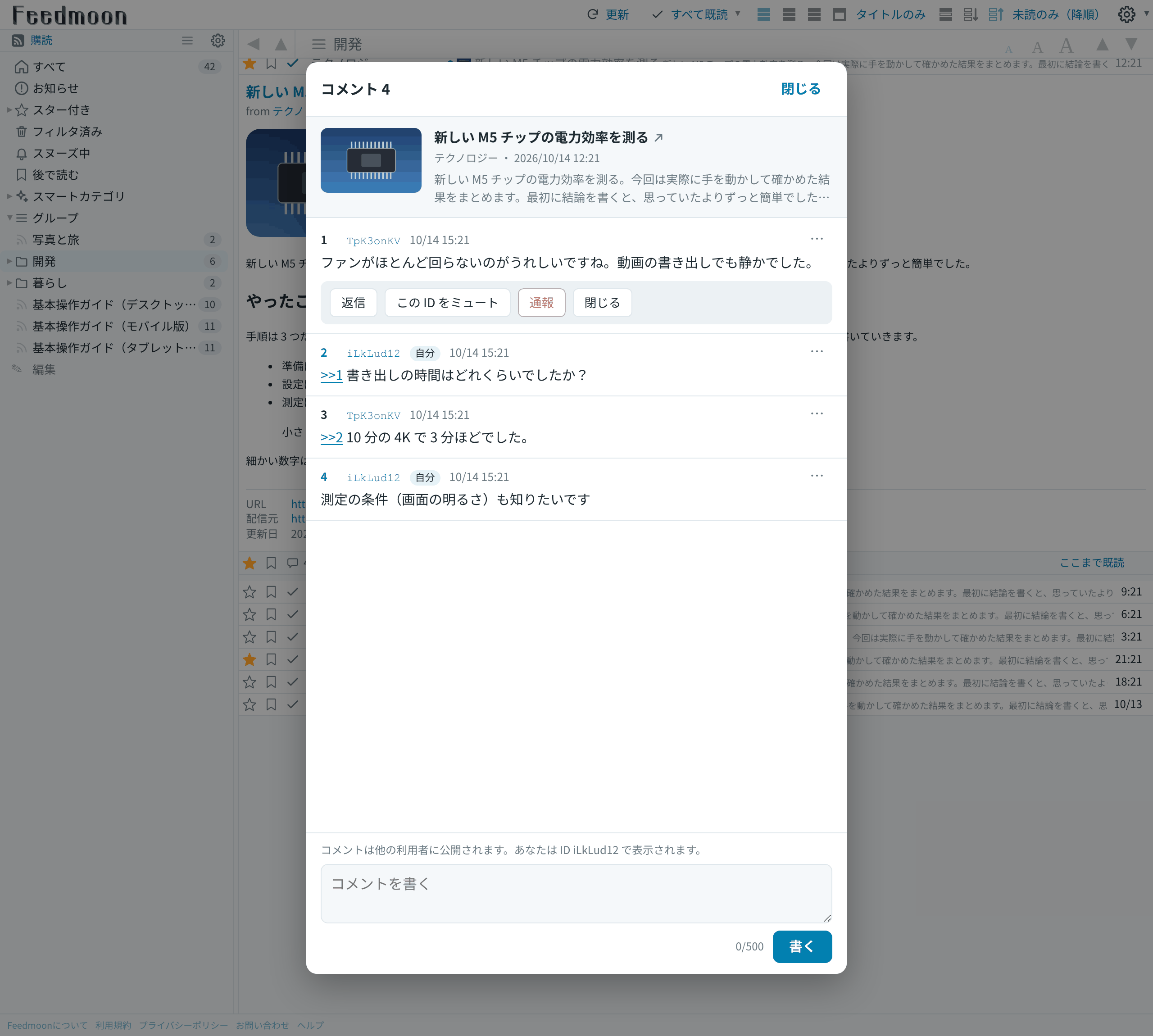
- 削除(自分のコメント)
-
自分のコメントはいつでも削除できます。番号は残り、「削除されました」と表示されます。
- 通報(他人のコメント)
-
問題のあるコメントを運営に知らせます。理由は「個人情報が書かれている」「誹謗中傷」「宣伝」「荒らし」「その他」から選びます(その他は 200 文字まで)。同じコメントへの通報は 1 回だけです。
- この ID をミュート(他人のコメント)
-
その ID のコメントが、あなたの画面では「ミュートした ID のコメント」として折りたたまれます。押すと内容を見られます。
このほか、次のように表示されることがあります。
-
運営が非表示にしたコメントは「管理者により非表示にしました」と表示されます。
-
利用規約に反する投稿をした場合、コメントの書き込みを停止することがあります(7 日・30 日・無期限)。停止中もコメントを読むことはでき、書く欄に停止の期限が表示されます。
-
退会した方のコメントは本文が削除され、番号だけが残ります。
マストドン・Misskey にも投稿する
ご自分のマストドンまたは Misskey のアカウントをつなぐと、コメントを書くときに、同じ内容(コメントの本文と記事の URL。下の決まりのとおり一部を除きます)をそのアカウントからも投稿できます。
-
コメント欄の書く欄の下の「マストドン・Misskey にも投稿する」を押し、サーバーの名前(例: mastodon.social)を入れて「つなぐ」を押し、表示されたサーバー名を確かめてから「〜へ移る」を押します。許可の画面のアドレスがそのサーバー名であることを確かめてから許可してください。パスワードは Feedmoon に預けません。
-
複数のサーバーをつなげられます(10 件まで)。コメントを書くときは、つないだ中から投稿先を 1 つだけ選びます(複数のサーバーへ同時には投稿しません)。つなぎの追加と解除は、設定の「外部サービス」で行います。
-
アカウントをつなぐと、コメントを書く欄の「マストドンにも投稿」(または「Misskey にも投稿」)にはじめからチェックが入り、投稿ボタンも「投稿(マストドンにも同時に)」になります。外に出したくないコメントは、書く前にチェックを外してください(次のコメントではまたチェックが入ります)。公開範囲(公開・ホーム・フォロワー限定)を選べます。最初は公開です。
-
「記事のタイトルを入れる」にチェックを入れると、本文のあとに記事のタイトル(100 字まで)、その次に記事の URL を付けて投稿します。最初はチェックなしで、選んだ内容はこの端末で覚えます。記事の URL を付けないときは、タイトルも付けません。
-
マストドンで文字数の上限を超えるときは、本文の終わりを「…」で省いて投稿します。
-
外部に出るのはコメントの本文と記事の URL(選んだときは記事のタイトルも)です。本文の「@ID」(ほかの人の ID)は外部には出しません。記事やフィードの URL にトークンなど認証らしいものが含まれるとき(非公開のフィードの可能性があるとき)は、記事の URL を付けません。
外部にも投稿したコメントは、そのサービスであなたのアカウントの投稿として公開され、匿名ではなくなります。Feedmoon では、そのコメントだけ、いつもの ID とは別の、そのコメント限りの ID で表示します(あなたのほかのコメントと結び付かないようにするためです)。Feedmoon でコメントを削除しても、外部の投稿は削除されません。外部の投稿は、そのサービスで削除してください。
はてなブックマークにも登録する
ご自分のはてなのアカウントをつなぐと、コメントを書くときに、記事の URL とコメントを、はてなブックマークにも登録できます。Feedmoon は、はてなブックマークの公式 API を利用しています。
-
コメント欄の書く欄の下の「はてなブックマークにも登録する」を押し、「はてなへ移る」を押して、はてなの許可の画面で許可します。パスワードは Feedmoon に預けません。つなぐのは 1 人 1 アカウントで、「解除」でいつでも外せます(はてな側の許可は、はてなの設定画面から取り消せます)。
-
「はてなブックマークにも登録」にチェックを入れて書いたときだけ、登録します。最初はチェックなしで、前回の選びはこの端末で覚えます。「非公開で登録する」を選ぶと、非公開のブックマークになります。
-
はてなに送るのは、記事の URL とコメントの本文だけです。はてなのコメントは 100 字までなので、超える分は切ります。本文の「@ID」(ほかの人の ID)は送りません。記事やフィードの URL にトークンなど認証らしいものが含まれるとき(非公開のフィードの可能性があるとき)は、登録しません。
-
「スターを付けたときも、はてなブックマークに登録する(コメントなし)」にチェックを入れると、記事にスターを付けたときにも、その記事の URL をコメントなしで登録します(PC・タブレット・スマホ共通。すでに登録した記事は変えません)。スターを外しても、はてなのブックマークは消しません。
はてなブックマークにも登録したコメントは、あなたのはてなのアカウントのブックマークコメントとして公開され(非公開を選んだときを除く)、匿名ではなくなります。Feedmoon では、そのコメントだけ、いつもの ID とは別の、そのコメント限りの ID で表示します。Feedmoon でコメントを削除しても、はてなのブックマークは削除されません。はてなブックマークで削除してください。
コメントの取り扱い
コメントの本文は、個人を特定できない形に加工したうえで、おすすめ機能のための解析や機械学習に使うことがあります。学習に使わないよう求めることもできます。詳しくは利用規約の第8条の2・第8条の3と、プライバシーポリシーをご覧ください。
ご不明な点はお問い合わせフォームからお尋ねください。